
Aplicación web
Cómo instalar la guía en tu dispositivo
Guardá este sitio en la pantalla de inicio para abrirlo más rápido desde tu navegador.
Es un acceso web: no reemplaza una aplicación nativa ni habilita el uso sin conexión.
Pasos según tu dispositivo
Android / Chrome
Abrí el menú ⋮ y elegí «Instalar y crear acceso directo»; si no aparece, «Agregar a pantalla de inicio».
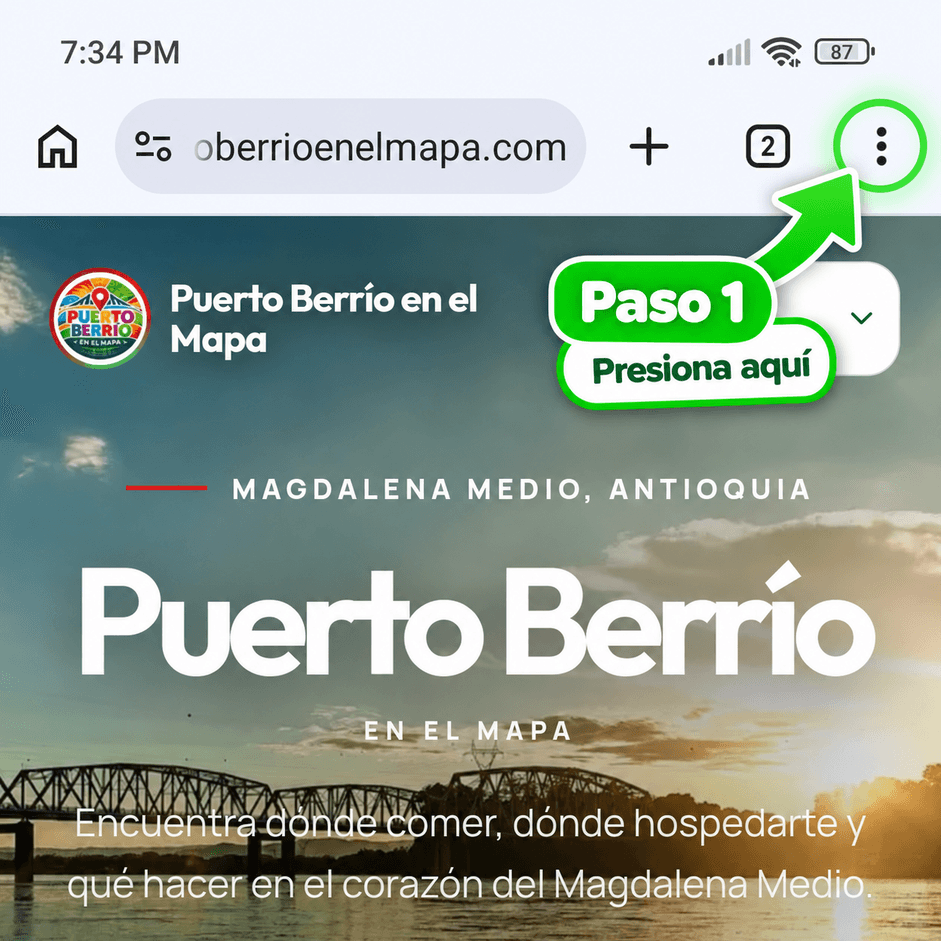
Paso 1: Tocá el menú ⋮ de Chrome, arriba a la derecha. 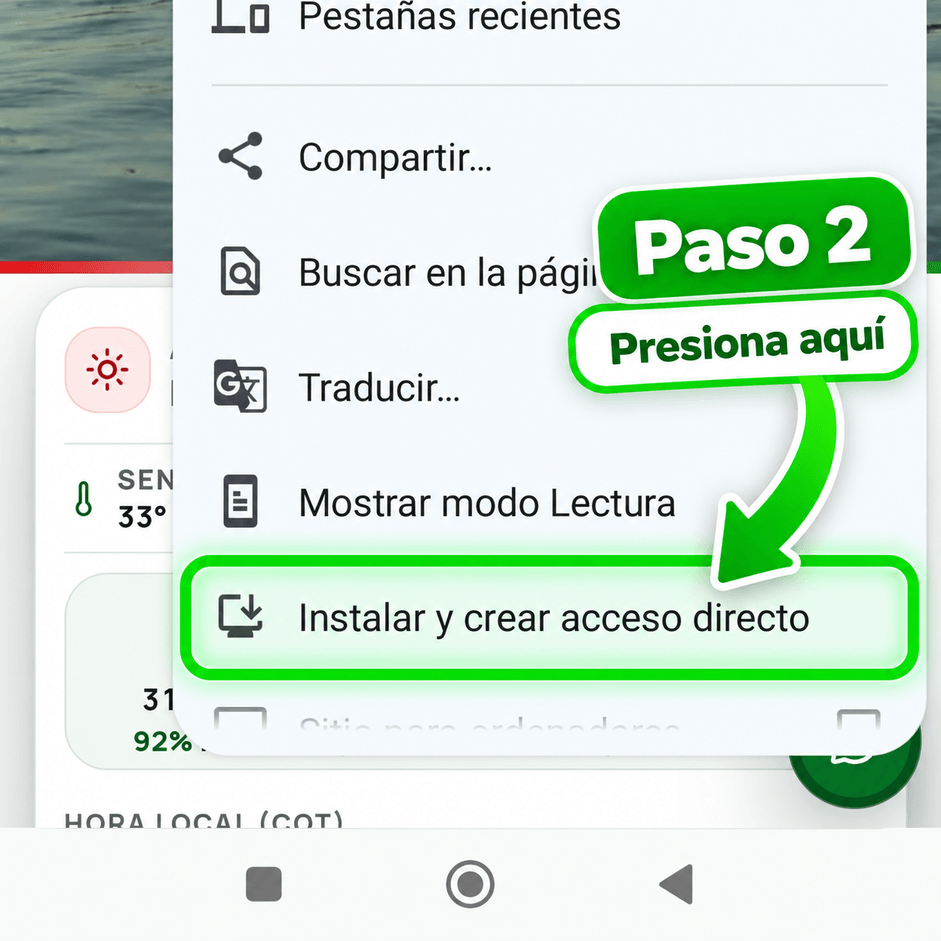
Paso 2: Elegí «Instalar y crear acceso directo». 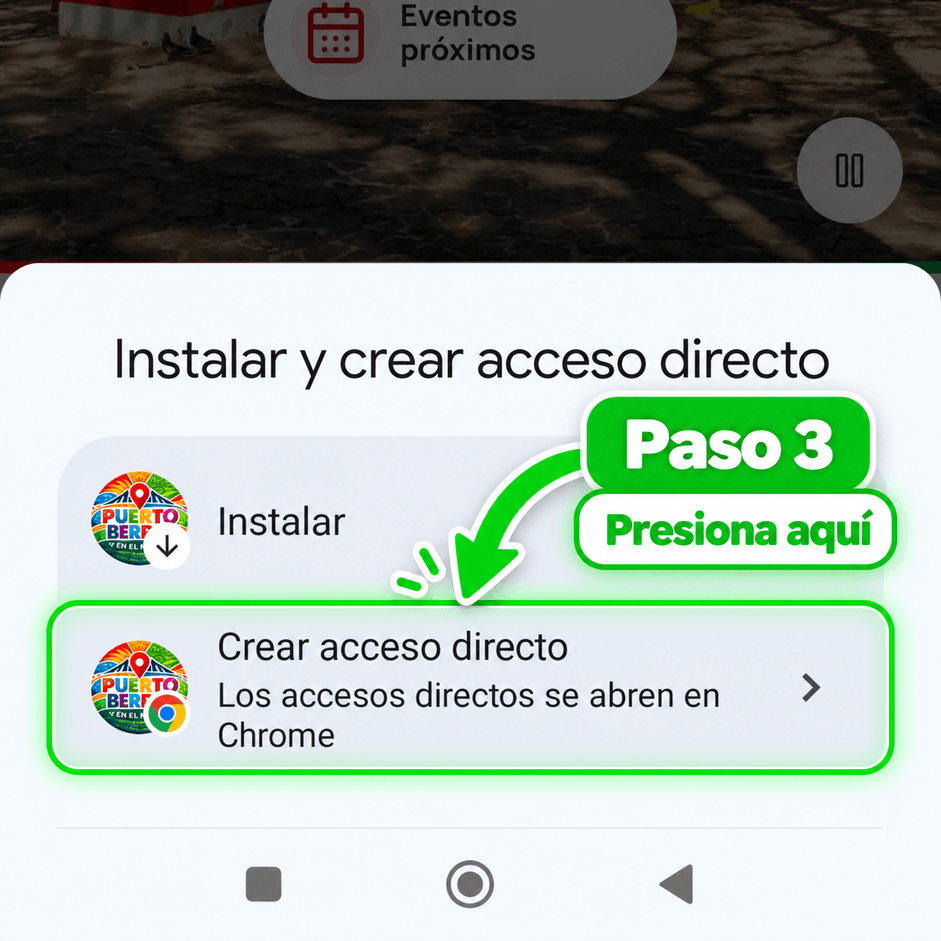
Paso 3: Elegí «Crear acceso directo». 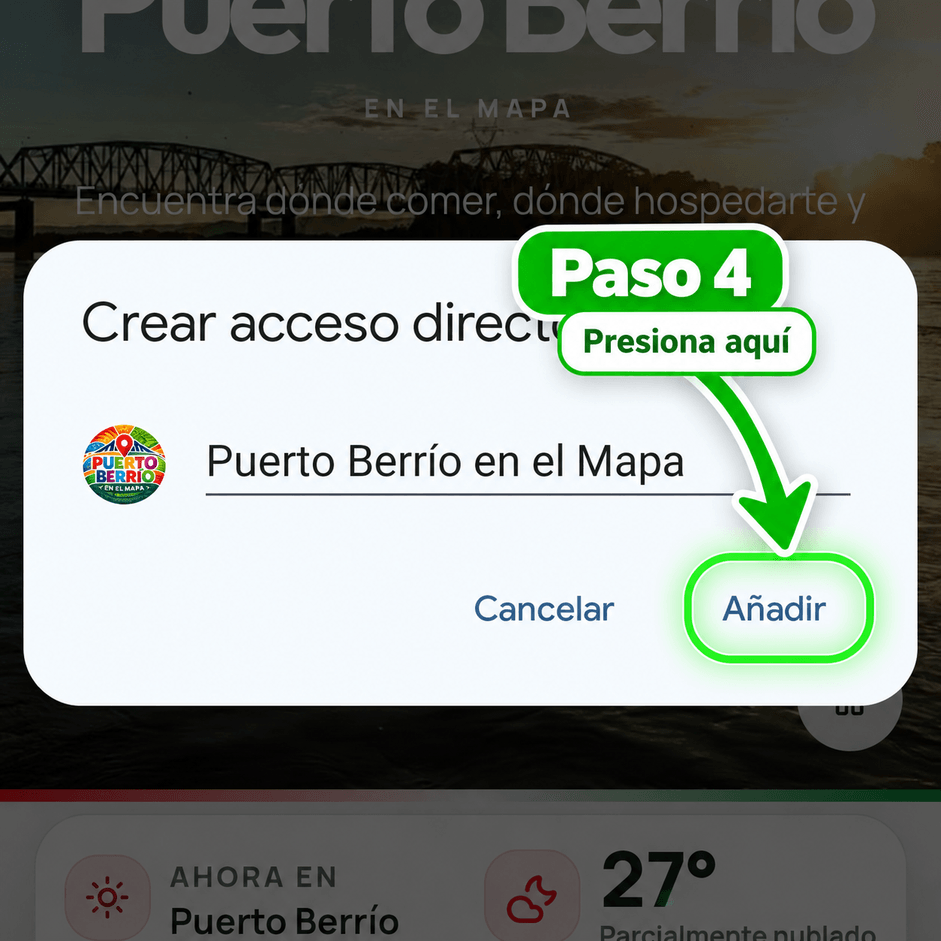
Paso 4: Confirmá con «Añadir». 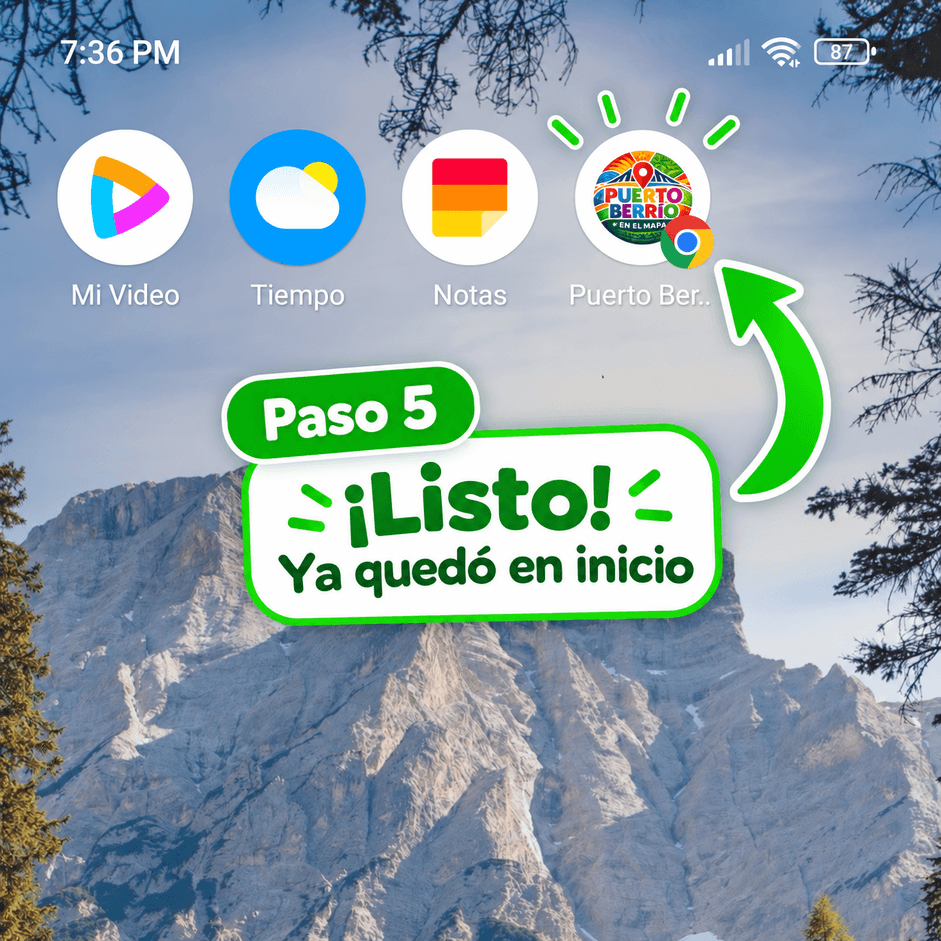
Paso 5: Listo: el ícono quedó en tu pantalla de inicio.
5 capturas del paso a paso. Deslizá, usá el trackpad o las flechas para verlas.
Deslizá para ver los 5 pasos, del 1 al 5.
iPhone o iPad / Safari
Tocá Compartir, bajá a «Ver más» y elegí «Agregar a Inicio».
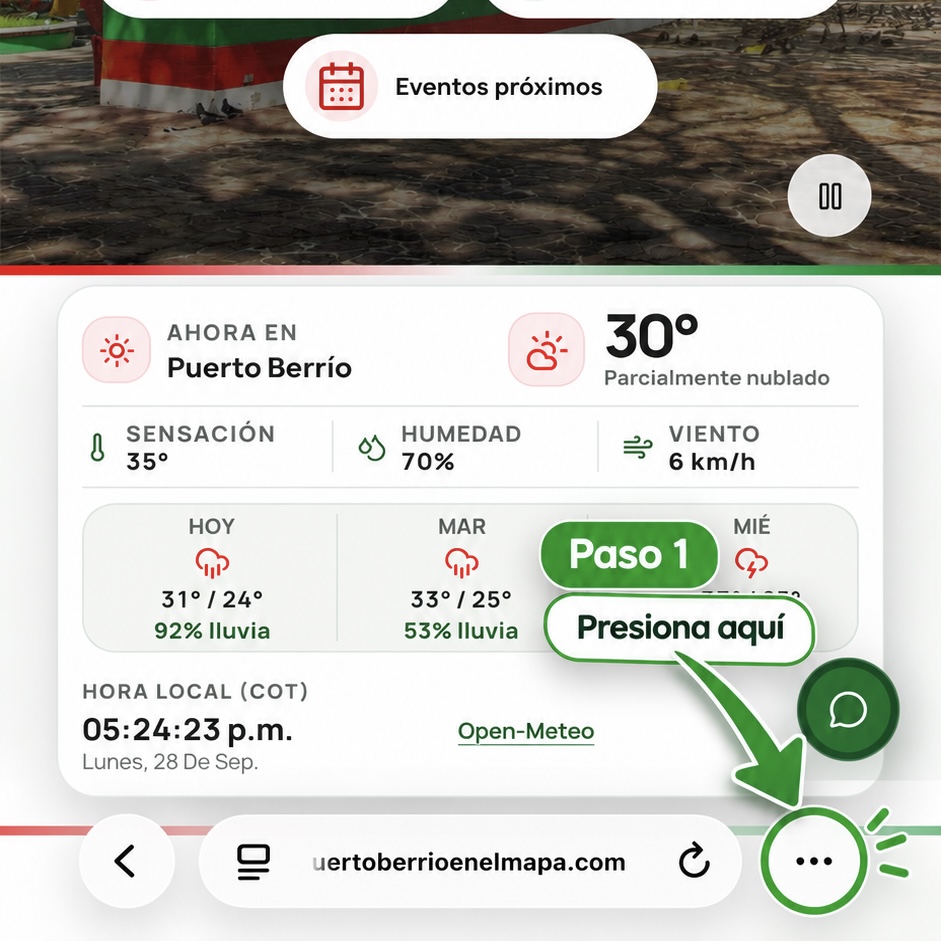
Paso 1: Tocá el botón ⋯ que está al lado de la barra de direcciones. 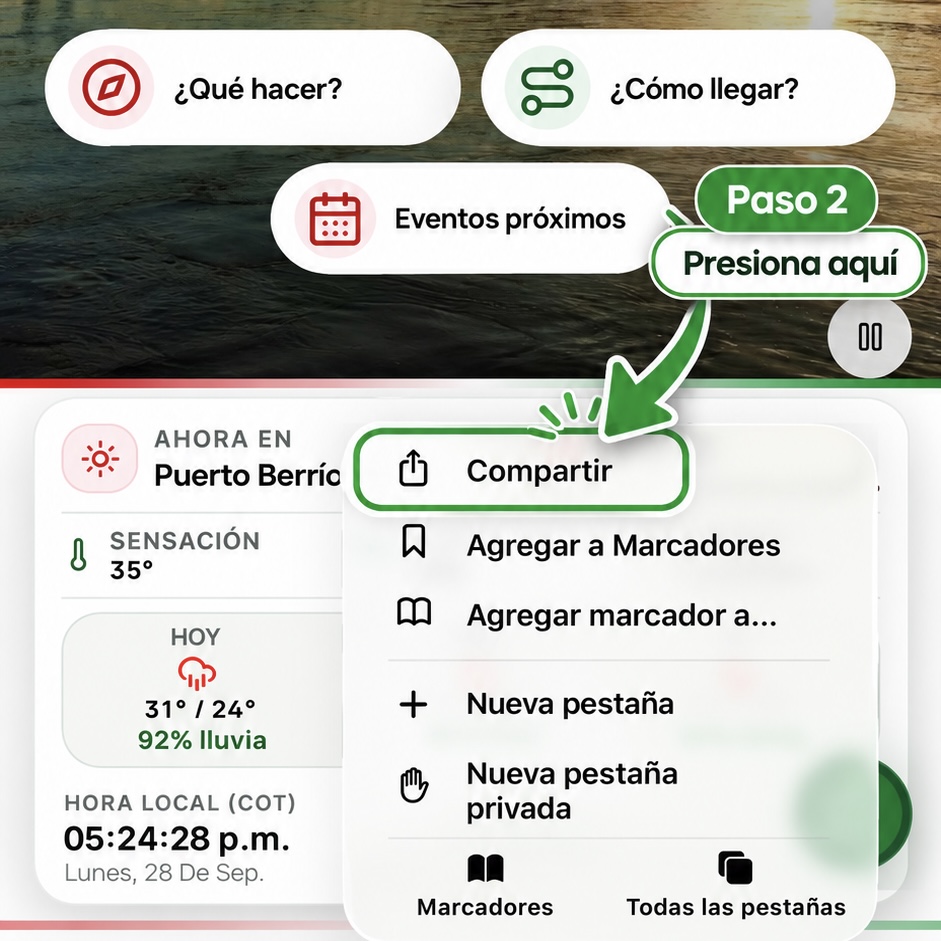
Paso 2: Elegí «Compartir» en el menú. 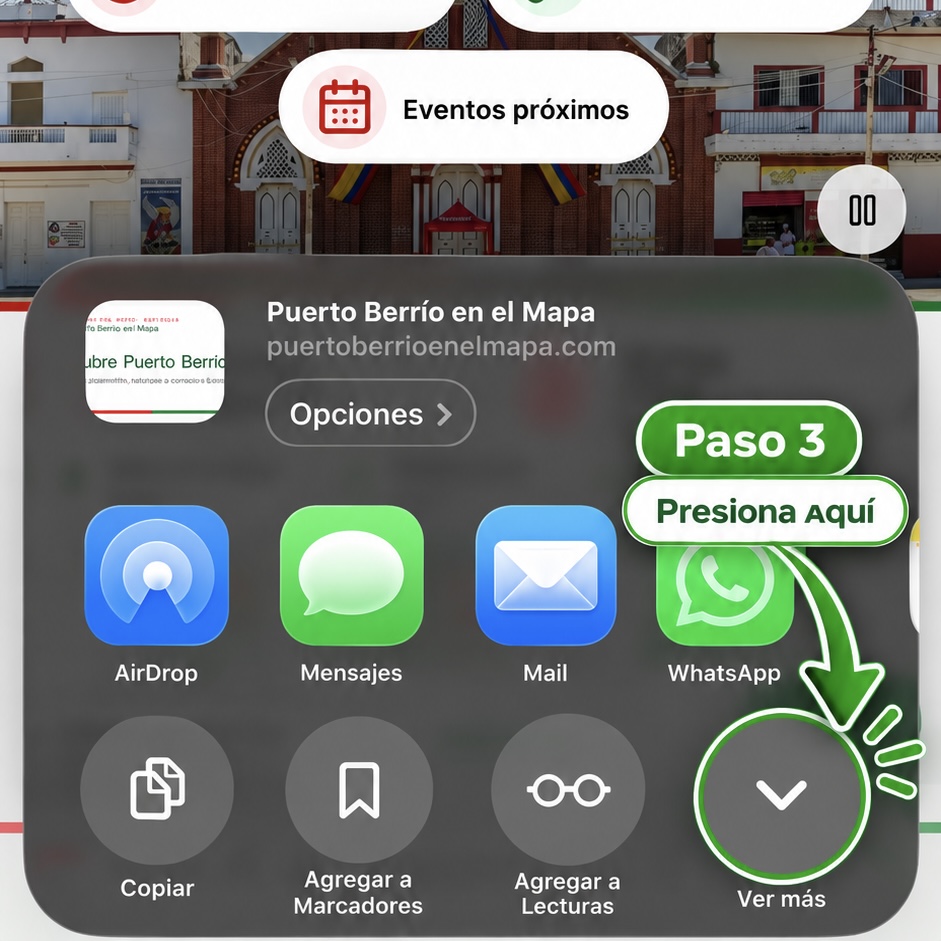
Paso 3: Deslizá hasta el final y tocá «Ver más». 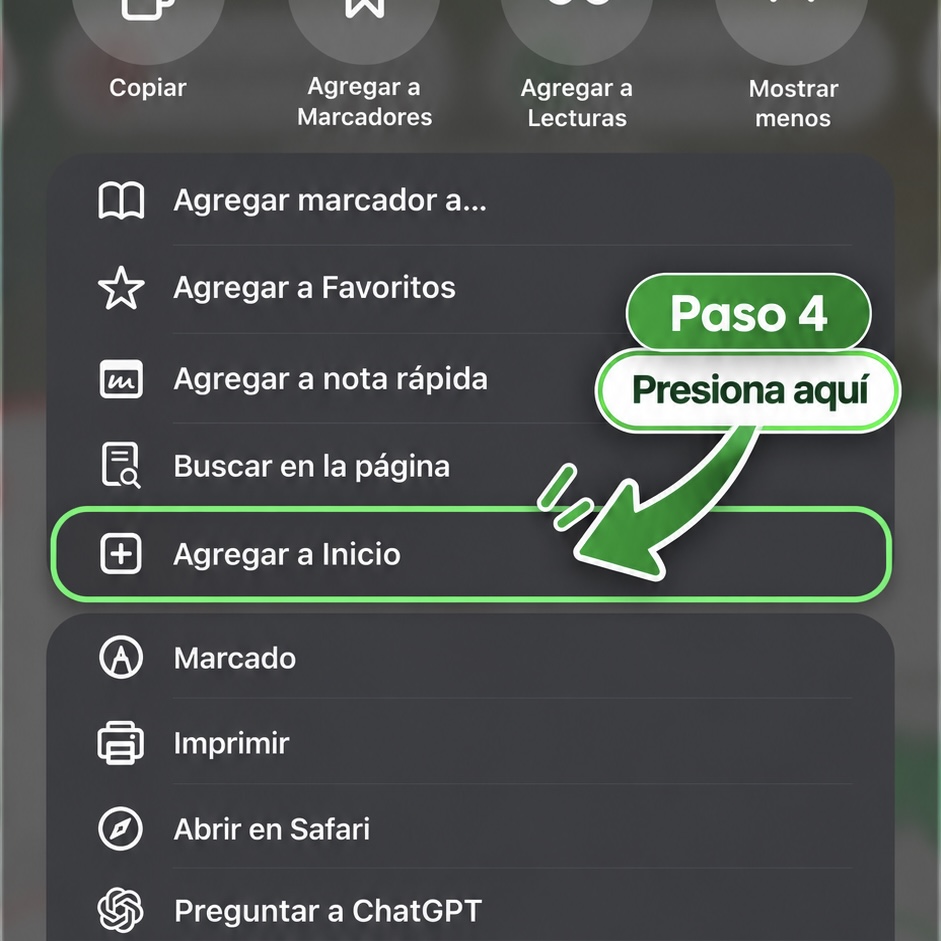
Paso 4: Tocá «Agregar a Inicio». 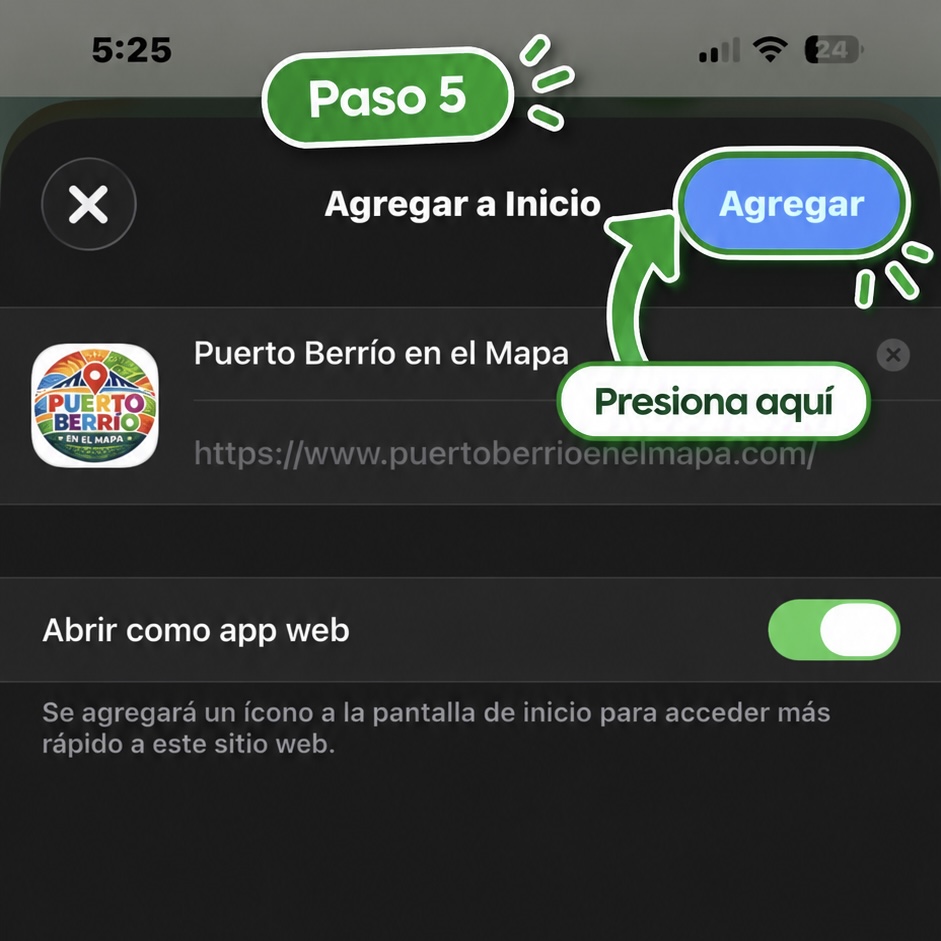
Paso 5: Confirmá con «Agregar». El interruptor «Abrir como app web» queda activado. 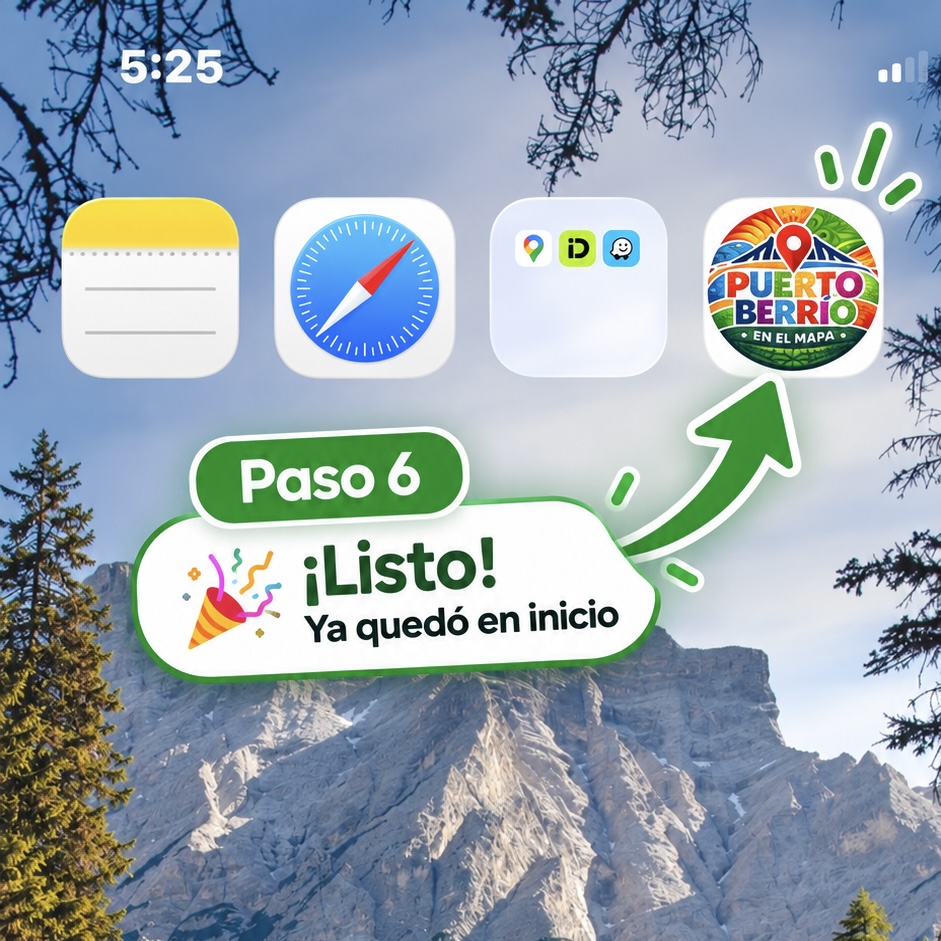
Paso 6: Listo: el ícono de Puerto Berrío quedó en tu pantalla de inicio.
6 capturas del paso a paso. Deslizá, usá el trackpad o las flechas para verlas.
Deslizá para ver los 6 pasos, del 1 al 6.